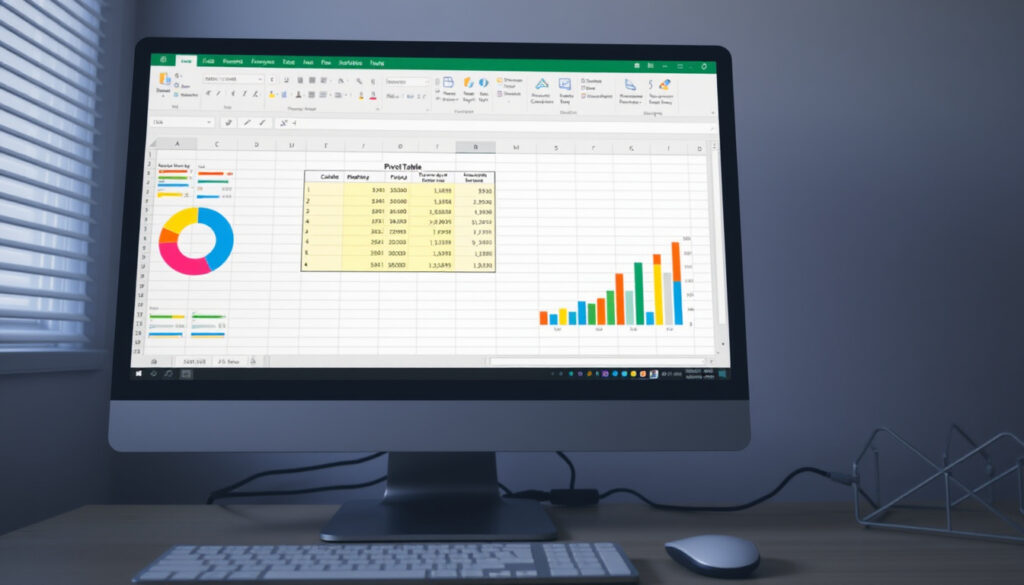
Hoe gebruik je een draaitabel in Excel? Handleiding voor beginners
Een rommelige dataset omtoveren tot een heldere samenvatting zonder formules: dat is de kracht van een draaitabel. Toch blijft deze Excel-functie voor veel beginners een onbekend hulpmiddel. In deze gids lees je stap voor stap hoe je zelf een draaitabel maakt, welke valkuilen je kunt vermijden en waarom dit volgens Frankwatching (Nederlands mediaplatform) een van de krachtigste Excel-functies is.
Cursusduur voor beginners tot expert: 1 dag (Udemy) ·
Uitlegvideo duur: 3 minuten (YouTube) ·
Stappen om draaitabel in te voegen: 2 (selecteer gegevens, klik op Invoegen > Draaitabel) ·
Aantal veelgestelde vragen: 5 (uit People Also Ask)
Overzicht
- Draaitabel invoegen via Invoegen > Draaitabel (Microsoft Support)
- Brongegevens moeten kolomkoppen hebben en een doorlopend bereik (Handleiding.be)
- Velden naar Rijen, Kolommen, Waarden en Filters slepen (PerfectXL Academy)
- Leertijd varieert per voorkennis en versie (wikiHow NL)
- Exacte functionaliteit kan verschillen tussen Excel 2003 en moderne versies (wikiHow NL)
- Geen directe timeline – wel: sinds Excel 2007 is de lintworkflow standaard
- Oefenen met eigen data, daarna slicers en berekende velden toevoegen
| Kenmerk | Waarde |
|---|---|
| Aantal stappen om draaitabel te maken | 2 |
| Kortste uitlegvideo | 3 minuten |
| Cursusduur tot expert | 1 dag (Udemy) |
| Meest gestelde vraag | Hoe gebruik ik een draaitabel? |
Het patroon: in twee stappen heb je een draaitabel, in één dag ben je er vaardig in. De rest is oefening.
Hoe gebruik ik een draaitabel in Excel voor beginners?
Wat is een draaitabel?
- Een draaitabel is een interactief hulpmiddel in Excel waarmee je grote datasets kunt samenvatten, groeperen en analyseren zonder formules. Frankwatching (Nederlands mediaplatform) omschrijft het als “een van de krachtigste functies voor data-analyse.”
- De draaitabel bestaat uit bouwstenen: Rijlabels, Kolomlabels, Waarden en Filters. PerfectXL Academy legt uit dat je deze velden eenvoudig versleept.
Voorbereiding van de gegevens
- Zorg dat je brongegevens duidelijke kolomkoppen hebben en geen lege rijen bevatten, waarschuwt Handleiding.be (Belgische IT-cursussite).
- Het is aan te raden het gegevensbereik om te zetten naar een Excel-tabel (Ctrl+T) voordat je de draaitabel maakt. YouTube (uitlegvideo van Excel-goeroe) laat zien dat dit het beheer van nieuwe rijen vergemakkelijkt.
Stappen om een draaitabel te maken
- Selecteer een cel in de gegevensset (inclusief kopteksten).
- Ga naar het lint: Invoegen > Draaitabel.
- Kies de gegevensbron en de locatie (bijvoorbeeld Nieuw werkblad).
- Sleep velden vanuit het veldenpaneel naar de gebieden Rijen, Kolommen, Waarden en Filters.
Volgens Microsoft Support (officiële hulpbron) zijn dit de standaardstappen voor alle moderne Excel-versies.
De draaitabel is in feite een interactieve samenvattingstabel: je hoeft geen formules te schrijven, alleen velden te verslepen. Dat maakt het toegankelijk voor iedereen die met cijfers werkt.
Het impliciete voordeel: wie dit eenmaal onder de knie heeft, bespaart uren handmatig rekenwerk, vertelt elke bron.
Hoe gebruik ik een draaitabel stap voor stap?
Stap 1: Gegevens selecteren
- Klik op een willekeurige cel in je gegevensbereik. Excel herkent automatisch het bereik, maar je kunt ook handmatig het celadres intypen, legt Hulp bij Excel (Nederlandse blog) uit.
Stap 2: Draaitabel invoegen
- Ga naar het tabblad Invoegen en klik op Draaitabel.
- Excel toont een dialoogvenster waarin je de gegevensbron en de locatie (nieuw of bestaand werkblad) kiest. Handleiding.be raadt beginners aan een nieuw werkblad te kiezen om overzicht te houden.
Stap 3: Velden toevoegen aan rijen, kolommen en waarden
- Het veldenpaneel verschijnt rechts. Sleep een veld naar Rijen (bijvoorbeeld productcategorie), een ander naar Waarden (bijvoorbeeld omzet).
- Wil je de waarde laten tellen in plaats van sommeren? Klik met rechts in het Waarden-gebied en kies Waardeveldinstellingen > Aantal. Frankwatching noemt dit een van de meest gebruikte aanpassingen.
Het patroon: elke keer dat je een veld versleept, wordt de draaitabel direct opnieuw berekend. Geen handmatige formules nodig.
De consequentie: wie deze drie stappen volgt, heeft binnen twee minuten een werkende draaitabel.
Zijn Excel-draaitabellen gemakkelijk te leren?
Leercurve voor beginners
- De meeste gebruikers kunnen binnen een uur een basisdraaitabel maken. Guru99 (online IT-tutorials) stelt dat de functie relatief eenvoudig is omdat het allemaal visueel werkt.
- Een korte YouTube-video van 3 minuten volstaat al om de basisstappen te zien.
Hulpbronnen om te leren
- Udemy biedt een cursus “Van beginner tot expert in één dag” aan, gericht op Nederlandstaligen.
- Microsoft Support biedt gratis officiële handleidingen en video’s.
Tijdsinvestering
- Basisbeginselen: 1 tot 2 uur.
- Geavanceerde functies (slicers, berekende velden, meerdere bronnen): enkele dagen tot weken.
De drempel is laag, maar de diepgang kun je zelf bepalen. Een paar uurtjes oefenen levert al direct waarde op.
Beginners leren in één uur een basis, maar experts blijven nog weken bijleren. De tool is eenvoudig te starten, maar kent een diepe functionaliteit.
Kan ik een draaitabel in één dag leren?
Wat kun je in één dag leren?
- Je leert een draaitabel maken op basis van één dataset, velden toewijzen, filteren, sorteren en eenvoudige aanpassingen zoals het wijzigen van de waardeberekening.
- Udemy (online leerplatform) beweert van beginner tot expert te komen in één dag, maar dat is vooral gericht op de basis plus een paar geavanceerde trucs.
Beperkingen van leren in één dag
- Geavanceerde onderwerpen zoals meerdere gegevensbronnen, Power Pivot, DAX of macro’s voor draaitabellen vragen meer tijd.
- De exacte functionaliteit kan verschillen per Excel-versie, waarschuwt wikiHow NL.
Aanbevolen leertraject
- Dag 1: basis draaitabel maken, filteren, sorteren.
- Dag 2-3: slicers, tijdlijnen, berekende velden.
- Week 2: meerdere bronnen, Power Pivot.
Eén dag is genoeg voor de dagelijkse praktijk, maar wie écht expert wil worden, moet rekenen op een week of langer.
Wat is beter, VLOOKUP of een draaitabel?
Drie verschillen, één patroon: VLOOKUP zoekt een specifieke waarde op in een kolom, terwijl een draaitabel gegevens samenvat en groepeert.
| Kenmerk | VLOOKUP | Draaitabel |
|---|---|---|
| Doel | Opzoeken van specifieke waarde in een kolom | Samenvatten en analyseren van datasets |
| Flexibiliteit | Vaste kolomindex; bij wijzigingen moet formule aangepast | Velden verslepen; direct nieuwe inzichten |
| Geschikt voor | Het ophalen van één waarde (bijv. prijs bij product-ID) | Rapportages, totalen, trends over meerdere dimensies |
De afweging: heb je een snel antwoord nodig op “wat is de prijs van product X?” dan is VLOOKUP ideaal. Wil je weten wat de totale omzet per regio of per maand is, dan is een draaitabel véél efficiënter.
VLOOKUP is een formule die je handmatig moet kopiëren en controleren; een draaitabel is een dynamisch hulpmiddel dat zich aanpast aan je data. Toch blijft VLOOKUP onmisbaar voor exacte match-opzoekingen.
De implicatie: voor rapportages kies je een draaitabel, voor losse opzoekingen VLOOKUP. Beide zijn onmisbaar.
Veelgestelde vragen
Hoe vernieuw ik een draaitabel?
Klik met rechts in de draaitabel en kies Vernieuwen, of ga naar het tabblad Draaitabel analyseren en klik op Vernieuwen. Microsoft Support beveelt aan dit te doen zodra de brondata wijzigt.
Hoe voeg ik een slicer toe aan een draaitabel?
Selecteer de draaitabel, ga naar Draaitabel analyseren > Slicer invoegen, kies het veld waarop je wilt filteren. PerfectXL Academy noemt slicers een visuele en gebruiksvriendelijke filteroptie.
Hoe maak ik een draaitabel met meerdere werkbladen?
Gebruik de functie Draaitabel maken met meerdere bereiken (via Alt+D+P) of zet de gegevens eerst in één tabel met Power Query. Guru99 legt uit dat een gecombineerde tabel de voorkeur heeft.
Hoe sorteer ik een draaitabel?
Klik op een waarde in de draaitabel, ga naar het tabblad Gegevens en kies Aflopend sorteren of Oplopend sorteren. Je kunt ook handmatig sorteren door het veld in de Rijen te verslepen.
Hoe verwijder ik een draaitabel?
Selecteer de hele draaitabel (klik in een cel en druk Ctrl+A) en druk op Delete. Let op: de brondata blijft behouden.
Hoe gebruik ik een draaitabel met filters?
Sleep een veld naar het gebied Filters in het veldenpaneel. Boven de draaitabel verschijnt een filterlijst. X-Cel (Nederlandse Excel-blog) raadt aan eerst te filteren op een categorie met weinig unieke waarden.
Hoe maak ik een draaitabelgrafiek?
Selecteer de draaitabel, ga naar Draaitabel analyseren > Draaigrafiek en kies een grafiektype. De grafiek wordt dynamisch meegeüpdatet met de draaitabel.
De keuze voor een draaitabel is geen technische overweging, maar een praktische: wie regelmatig datasets samenvat, bespaart uren handmatig werk. Voor de Nederlandse kantoormedewerker die wekelijks verkoop- of voorraadrapportages maakt, is het duidelijk: investeer die twee uur in het leren van de draaitabel, of blijf worstelen met formules en handmatige totalen.
De consequentie voor de lezer: met een paar uur oefening wordt de draaitabel de snelste route van ruwe data naar inzicht.
Gerelateerde lectuur: E-Boekhouden inloggen: handleiding en tips · Hoe lang administratie bewaren? 7 of 10 jaar
Meer gerelateerde berichten
 DigiD app werkt niet? Oplossingen en storing checken
 Een jaar in de Alpen: Carrie ten Napel reist door acht landen
 FC Utrecht – Sheriff Tiraspol: Opstellingen 2025 (7-2)
 Hoe laat is de F1 kwalificatie vandaag? Tijden & schema 2026
 Boeddha wijsheden en positieve spreuken: inspirerende citaten
 It’s a Wonderful Life: trivia, controverse en kijken
 Zwarte hoge laarzen dames: hak, materiaal & pasvorm
 Aardappelen planten: timing, diepte en veelgemaakte fouten
